
Instalasi Jupyter Notebook Pada WSL
Jupyter Notebook adalah salah satu alat favorit data scientist, peneliti, dan developer untuk membuat, menjalankan, dan membagikan kode Python dengan cara yang interaktif. Kalau kamu menggunakan Windows, menjalankan Jupyter di dalam WSL (Windows Subsystem for Linux) bisa jadi pilihan yang lebih stabil dan fleksibel dibanding instalasi langsung di Windows.
Pada artikel ini, kita akan membahas langkah-langkah instalasi Jupyter Notebook di WSL, mulai dari mengaktifkan WSL, menginstal Linux, menyiapkan Python, sampai menjalankan Jupyter Notebook dari browser. Panduan ini cocok untuk pemula dan ditulis dengan bahasa yang sederhana agar mudah diikuti.
Aktifkan WSL dan Instal Distro Linux
Pertama, pastikan WSL (Windows Subsystem for Linux) sudah diaktifkan di komputer Windows kamu. Fitur ini memungkinkan kamu menjalankan sistem Linux langsung di dalam Windows tanpa perlu dual-boot. Ikuti panduan dari Microsoft untuk mengaktifkan WSL.
Setelah aktif, buka Microsoft Store dan instal salah satu distribusi Linux, misalnya Ubuntu.
Kamu bebas memilih distro Linux lain yang sesuai dengan kebutuhanmu. Untuk panduan lebih jelasnya dapat menyaksikan video youtube ini.
Update dan Upgrade Sistem
Setelah instalasi Linux selesai, buka terminal Linux lalu jalankan perintah berikut untuk memperbarui sistem:
sudo apt update
sudo apt upgrade -yPerintah update akan memperbarui daftar paket yang tersedia, sedangkan upgrade akan menginstal versi terbaru dari paket-paket yang sudah ada.
Instal Python
Secara bawaan, WSL belum memiliki Python. Jadi kita perlu menginstalnya. Gunakan perintah berikut untuk menginstal Python dan pip
sudo apt install python3 python3-pip -yInstal Jupyter
Setelah Python dan pip terpasang, instal Jupyter dengan perintah:
pip3 install jupyterBuat Alias
Supaya lebih mudah menjalankan Jupyter Notebook, kita bisa membuat alias (jalan pintas perintah).
Jalankan perintah ini:
echo 'alias jupyter-notebook="~/.local/bin/jupyter-notebook --no-browser"' >> ~/.bashrc
source ~/.bashrcJalankan Jupyter Notebook
Mulai Jupyter Notebook dengan perintah:
jupyter-notebookAkses Jupyter Notebook
Akses Jupyter Notebook menggunakan web browser di Windows dengan membuka alamat:
localhost:8888Saat dijalankan untuk pertama kali, kamu akan melihat layar seperti ini.
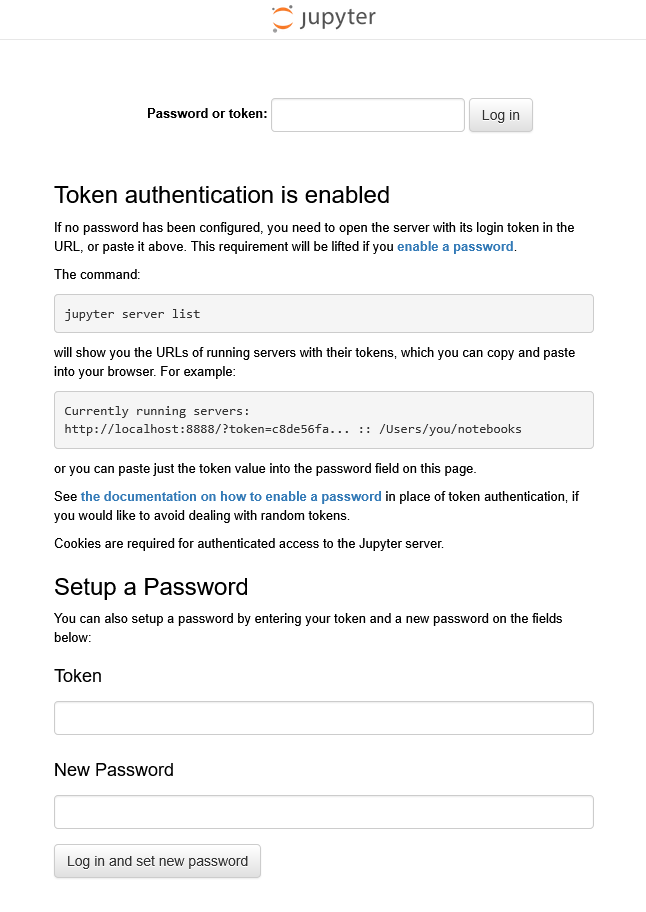
Sekarang kembali ke terminal WSL, lalu gunakan token/password yang ditampilkan seperti pada bagain ini, untuk login atau merubah password
[I 2025-09-22 10:39:22.247 ServerApp] Jupyter Server 2.17.0 is running at:
[I 2025-09-22 10:39:22.247 ServerApp] http://localhost:8888/tree?token=dd83dcfb92bec92f078679cf4f688e9f1b5c8ca1e3118636
[I 2025-09-22 10:39:22.247 ServerApp]     http://127.0.0.1:8888/tree?token=dd83dcfb92bec92f078679cf4f688e9f1b5c8ca1e3118636
[I 2025-09-22 10:39:22.247 ServerApp] Use Control-C to stop this server and shut down all kernels (twice to skip confirmation).
[C 2025-09-22 10:39:22.250 ServerApp]

    To access the server, open this file in a browser:
        file:///home/bobkribo/.local/share/jupyter/runtime/jpserver-9177-open.html
    Or copy and paste one of these URLs:
        http://localhost:8888/tree?token=dd83dcfb92bec92f078679cf4f688e9f1b5c8ca1e3118636
http://127.0.0.1:8888/tree?token=dd83dcfb92bec92f078679cf4f688e9f1b5c8ca1e3118636Instalasi Tools/Aplikasi Tambahan
Instalasi unzip
sudo apt install unzipInstalasi csvkit
sudo apt install csvkitWrapping Up
Menjalankan Jupyter Notebook di WSL adalah cara yang direkomendasikan bagi pengguna Windows yang ingin merasakan ekosistem Linux tanpa harus meninggalkan kenyamanan Windows. Jika kamu mengalami masalah saat instalasi atau menjalankan Jupyter, periksa kembali langkah-langkahnya atau lihat dokumentasi resmi Jupyter dan WSL.
Selamat bereksperimen! Sekarang kamu bisa langsung mulai membuat notebook, menjalankan kode Python, dan mengerjakan proyek data science atau machine learning dengan lebih lancar.
